Работа с картами
Ваши карты отображаются на главной странице в блоке Финансы.
Вы можете:
- выпустить дебетовую цифровую или пластиковую карту;
- получить реквизиты счета;
- пополнить баланс карты;
- перевести деньги или сделать оплату с карты;
- заблокировать или разблокировать карту;
- посмотреть историю операций;
- изменить PIN-код;
- закрыть счет и карты;
Выпустить дебетовую цифровую карту
Чтобы выпустить дебетовую цифровую карту:
- Нажмите Открыть новый продукт.
- Выберите 131 Цифровая.
- Ознакомьтесь с информацией о карте и нажмите Далее.
- Введите имя и фамилию латиницей.
- Введите кодовое слово, которое вы указали при заключении договора с Банком 131.
- Включите опцию Согласие на подключение sms-информирования. Информацию о комиссии можно посмотреть в разделе Тарифы Банка.
- Установите флаг Согласен с условиями обслуживания платежных карт.
- Нажмите Заказать карту.
- Подтвердите операцию вводом разового пароля из СМС или push-уведомления.
Посмотреть скриншот
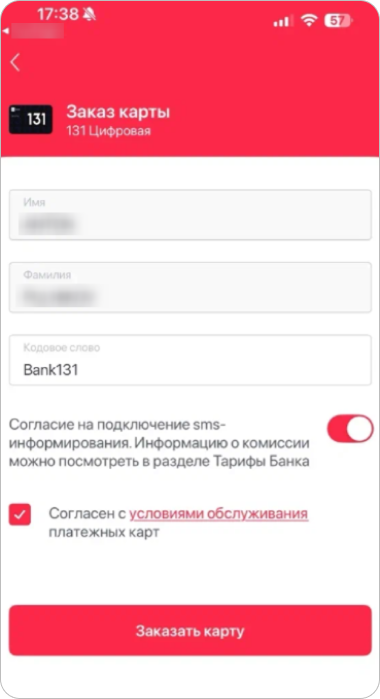
Заявление будет отправлено в Банк 131. Статус обработки заявления можно посмотреть в разделе Уведомления  .
.
Выпустить дебетовую пластиковую карту
Чтобы выпустить дебетовую пластиковую карту:
- Нажмите Открыть новый продукт.
- Выберите 131 Дебетовая.
- Ознакомьтесь с информацией о карте и нажмите Далее.
- Введите имя и фамилию латиницей.
- Введите кодовое слово, которое вы указали при заключении договора с Банком 131.
- Включите опцию Согласие на подключение sms-информирования. Информацию о комиссии можно посмотреть в разделе Тарифы Банка.
- Установите флаг Согласен с условиями обслуживания платежных карт.
- Нажмите Заказать карту.
- Подтвердите операцию вводом разового пароля из СМС или push-уведомления.
Посмотреть скриншот
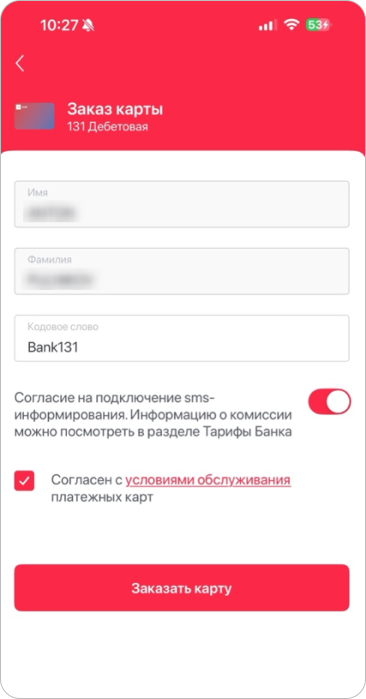
Заявление будет отправлено в Банк 131. Статус обработки заявления можно посмотреть в разделе Уведомления .
Получить реквизиты счета
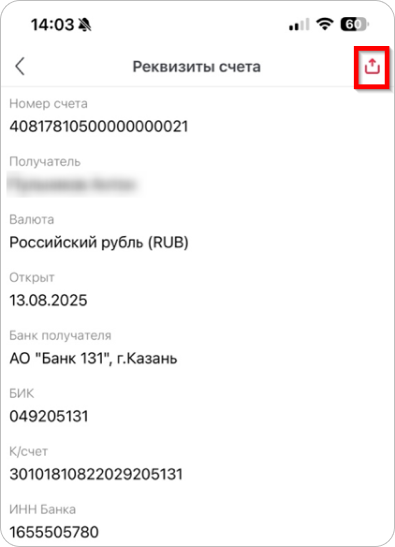
Нажмите нужную карту и на вкладке Карта выберите Реквизиты счета.
Вы можете скачать файл с реквизитами счета в формате PDF либо отправить его себе на почту или в мессенджер.
Посмотреть скриншот
Пополнить баланс карты
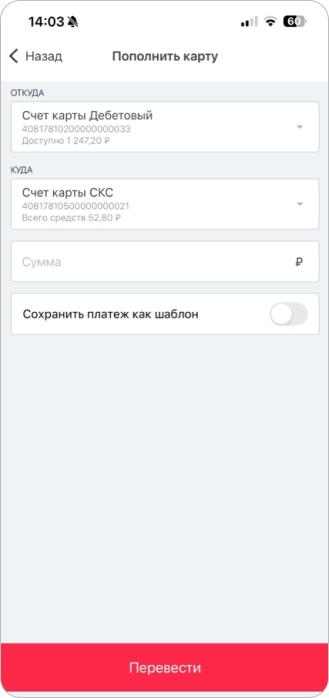
Чтобы пополнить баланс карты:
- Нажмите нужную карту.
- На вкладке Карта выберите Пополнить.
- Выберите счет или карту списания.
- Введите сумму.
- Чтобы сохранить перевод для повторного использования, включите опцию Сохранить платеж как шаблон и укажите название шаблона. Сохраненный шаблон будет доступен в разделе Шаблоны.
- Нажмите Перевести.
- Подтвердите операцию вводом разового пароля из СМС или push-уведомления.
Посмотреть скриншот
Перевести или оплатить с карты
Чтобы перевести или оплатить с карты, выберите нужную карту, затем на вкладке Карта нажмите Перевести или оплатить и выберите действие.
Подробнее о том, как сделать перевод или оплату, смотрите в разделе Платежи и переводы.
Заблокировать карту
Вы можете заблокировать карту через обращение в Банк 131 или в личном кабинете.
Чтобы заблокировать карту в личном кабинете:
- Нажмите нужную карту.
- На вкладке Настройки выберите Заблокировать карту.
- Укажите причину блокировки.
- Дайте согласие на условия блокировки.
- Нажмите Заблокировать карту.
Разблокировать карту
Если вы блокировали карту через обращение в Банк 131, вы не сможете ее разблокировать самостоятельно в личном кабинете. Обратитесь в Банк 131 повторно.
Чтобы разблокировать карту:
- Нажмите нужную карту.
- На вкладке Настройки выберите Разблокировать карту.
- Дайте согласие на условия разблокировки.
- Нажмите Разблокировать карту.
Посмотреть историю операций
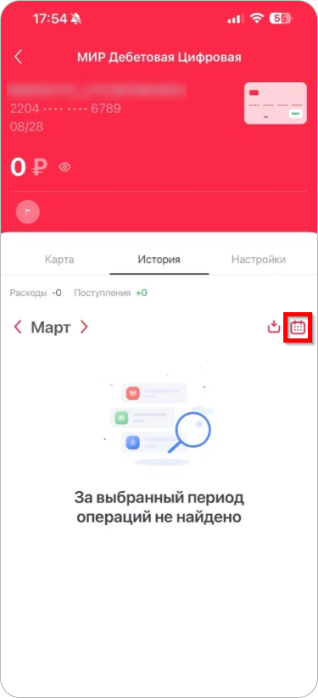
Нажмите нужную карту и откройте вкладку История. По умолчанию в истории отображаются операции за текущий месяц, но также можно посмотреть операции за определенный период.
Посмотреть скриншот
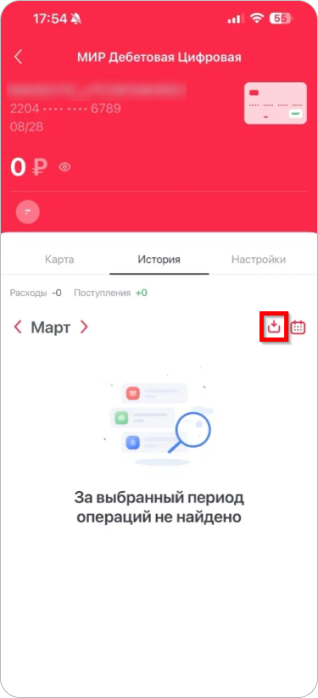
Вы можете скачать выписку в формате PDF.
Посмотреть скриншот
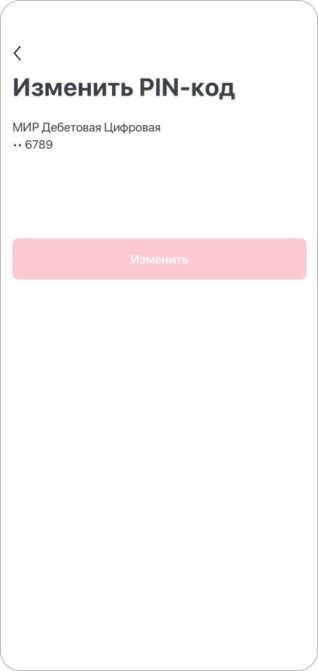
Изменить PIN-код
Чтобы изменить PIN-код:
- Нажмите нужную карту.
- На вкладке Настройки выберите Изменить PIN.
- Введите новый PIN-код.
- Нажмите Изменить.
- Подтвердите операцию вводом разового пароля из СМС или push-уведомления.
Посмотреть скриншот
Закрыть счет и карты
Закрыть счет и карты можно в разделе Закрыть счет и карты или Оформить заявление. Второй способ подойдет, если на счете нулевой баланс.
В разделе Закрыть счет и карты
- Нажмите нужную карту.
- На вкладке Настройки выберите Закрыть счет и карты.
- Выберите карту или счет зачисления.
- Нажмите Закрыть.
- Подтвердите операцию вводом разового пароля из СМС или push-уведомления.
В разделе Оформить заявление
- Нажмите нужную карту.
- На вкладке Карта выберите Оформить заявление.
- Нажмите Отправить.
- Подтвердите операцию вводом разового пароля из СМС или push-уведомления.
Заявление будет отправлено в Банк 131. Статус обработки заявления можно посмотреть в разделе Уведомления .