Работа с банковскими счетами
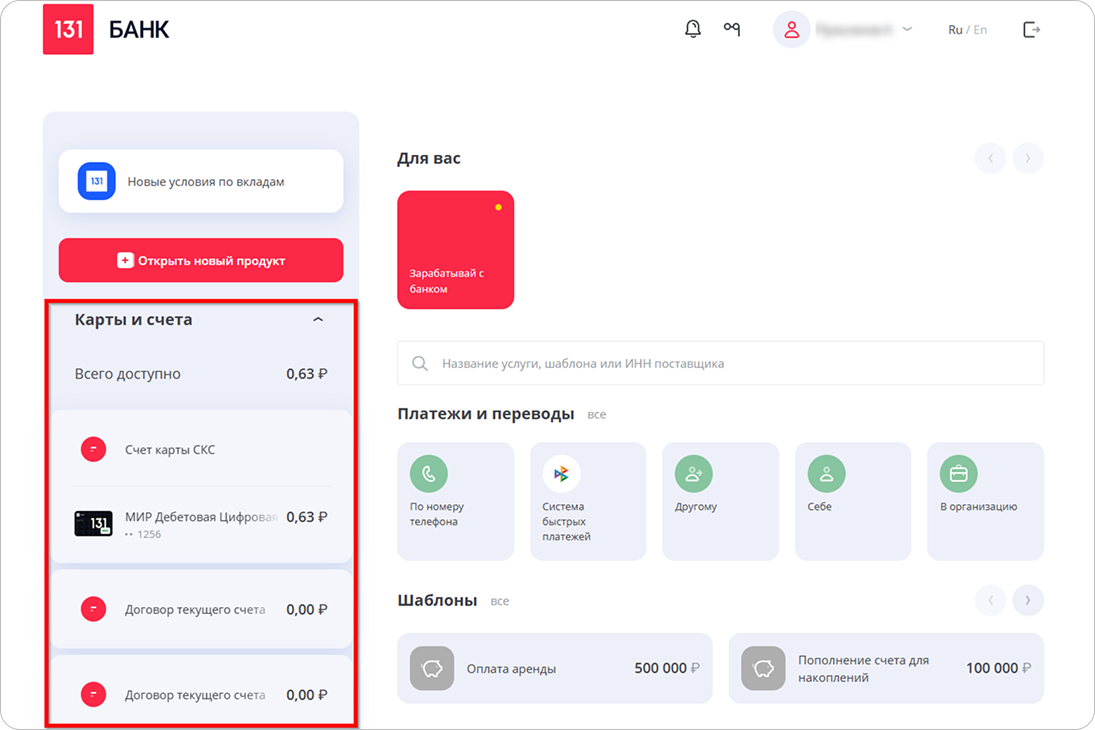
Ваши счета отображаются на главной странице в блоке слева.
Как настроить отображение счетов >
Посмотреть скриншот
Вы можете:
- открыть счет;
- посмотреть информацию о счете;
- получить реквизиты счета;
- пополнить счет;
- перевести деньги или сделать оплату со счета;
- оформить заявление в Банк 131.
Открыть счет
Чтобы открыть счет:
- Нажмите Открыть новый продукт.
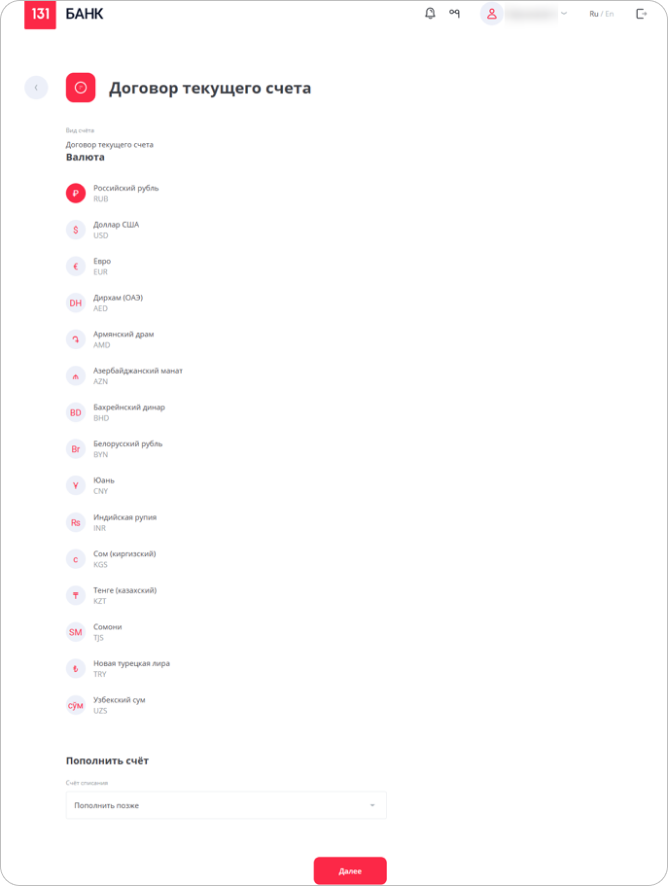
- Выберите Счет.
- Выберите валюту.
- Нажмите Далее.
Посмотреть скриншот
- Проверьте данные, указанные в заявлении на открытие счета.
- Установите флаг Подтверждаю согласие с условиями Банка по обслуживанию счетов.
- Нажмите Открыть счет.
- Подтвердите операцию вводом разового пароля из СМС или push-уведомления.
Заявление будет отправлено в Банк 131. Статус обработки заявления можно посмотреть в разделе Уведомления  .
.
Когда Банк 131 одобрит заявление, новый счет отобразится на главной странице в блоке слева.
Посмотреть информацию о счете
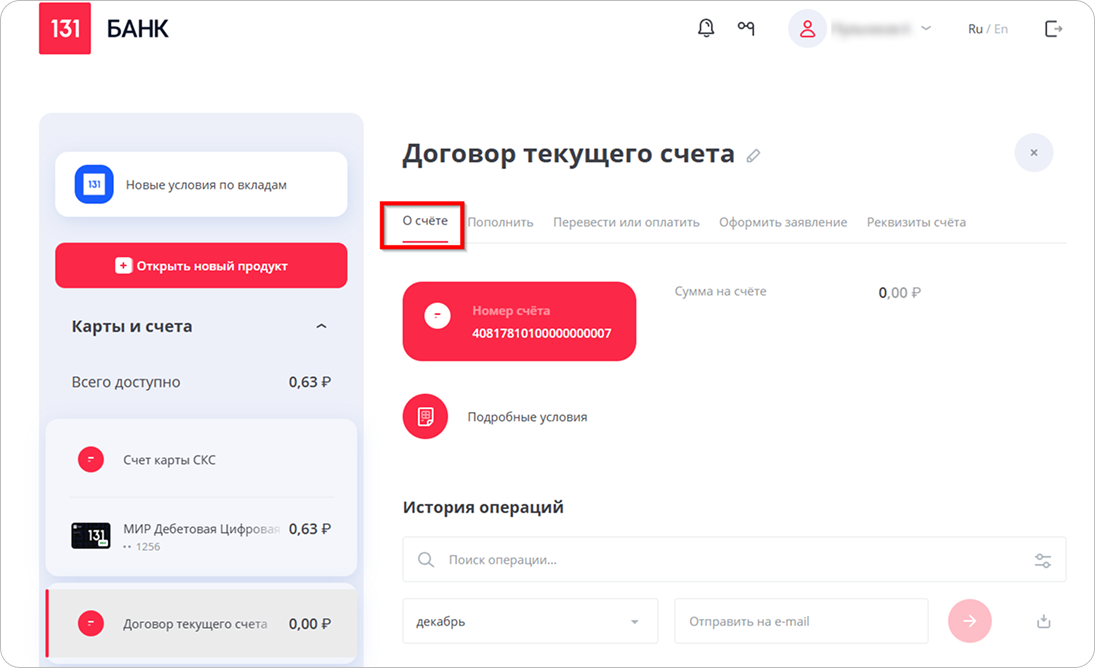
Нажмите нужный счет и откройте вкладку О счете, чтобы посмотреть подробную информацию.
Здесь же вы можете:
- изменить название — нажмите
 и введите новое название;
 - посмотреть заявление на открытие счета — нажмите Подробные условия и вы увидите дату открытия, валюту счета и другую информацию;
- посмотреть историю операций;
- найти операцию — в поле Поиск операции начните вводить название операции, и результаты поиска будут предложены в списке ниже;
- отправить себе на почту выписку — заполните поле Отправить на e-mail и нажмите
 ;
; - скачать выписку в формате PDF или EXCEL — нажмите
 и выберите формат файла.
Посмотреть скриншот
Получить реквизиты счета
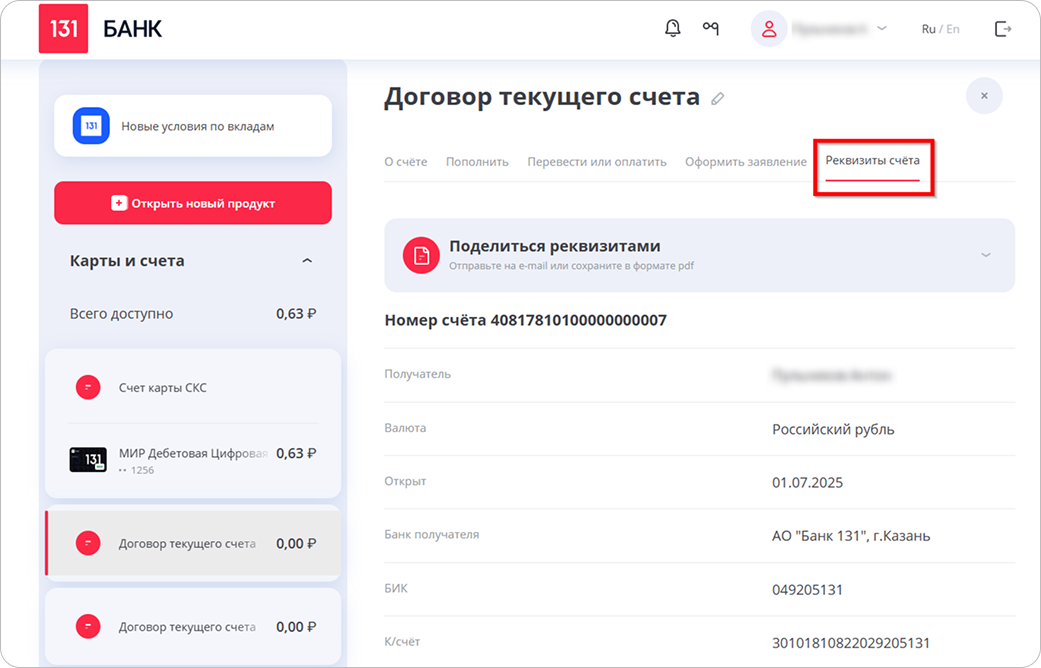
Нажмите нужный счет и откройте вкладку Реквизиты счета.
В блоке Поделиться реквизитами вы можете скачать файл с реквизитами счета в формате PDF или отправить его себе на почту.
Посмотреть скриншот
Пополнить счет
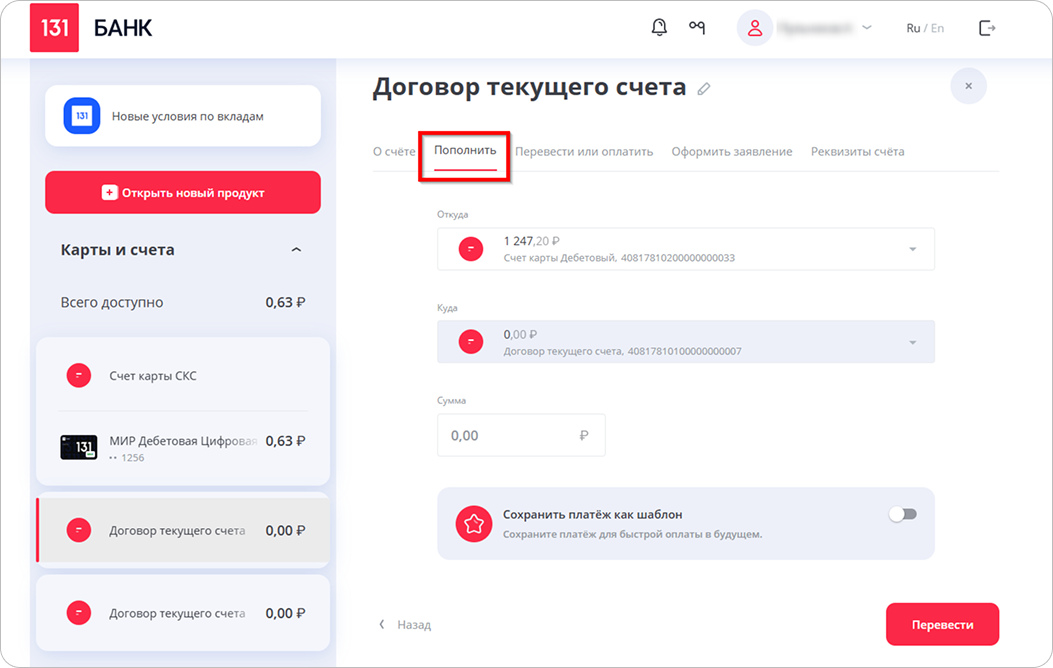
Вы можете легко пополнить счет через личный кабинет интернет-банка.
Чтобы пополнить счет:
- Нажмите нужный счет.
- Откройте вкладку Пополнить.
- Выберите счет или карту списания.
- Введите сумму.
- Чтобы сохранить перевод для повторного использования, включите опцию Сохранить платеж как шаблон и укажите название шаблона. Сохраненный шаблон будет доступен в разделе Шаблоны.
- Нажмите Перевести.
- Подтвердите операцию вводом разового пароля из СМС или push-уведомления.
Посмотреть скриншот
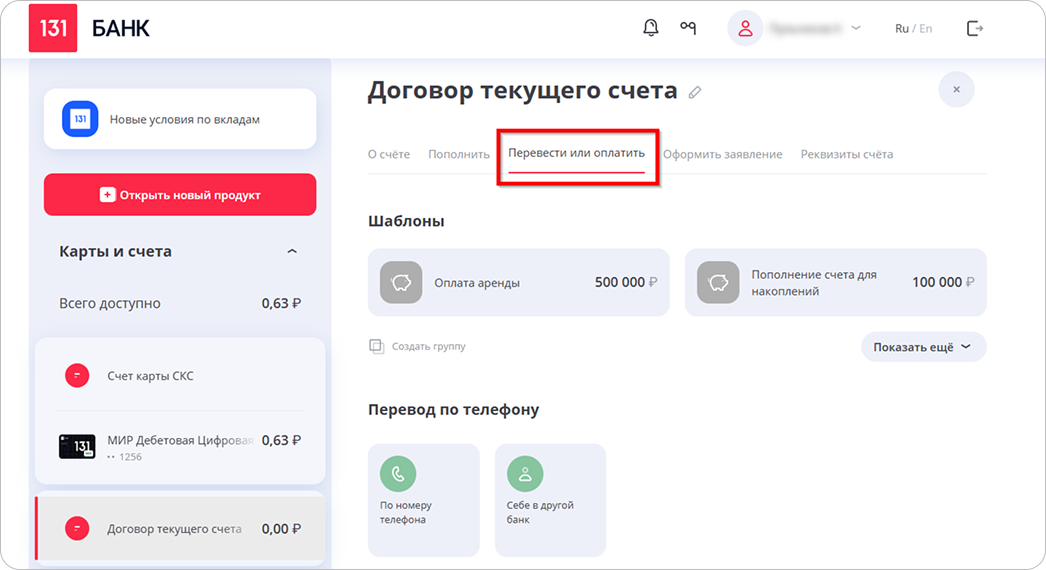
Перевести или оплатить со счета
Чтобы перевести или оплатить со счета, нажмите нужный счет, откройте вкладку Перевести или оплатить и выберите действие.
Подробнее о том, как сделать перевод или оплату, смотрите в разделе Платежи и переводы.
Посмотреть скриншот
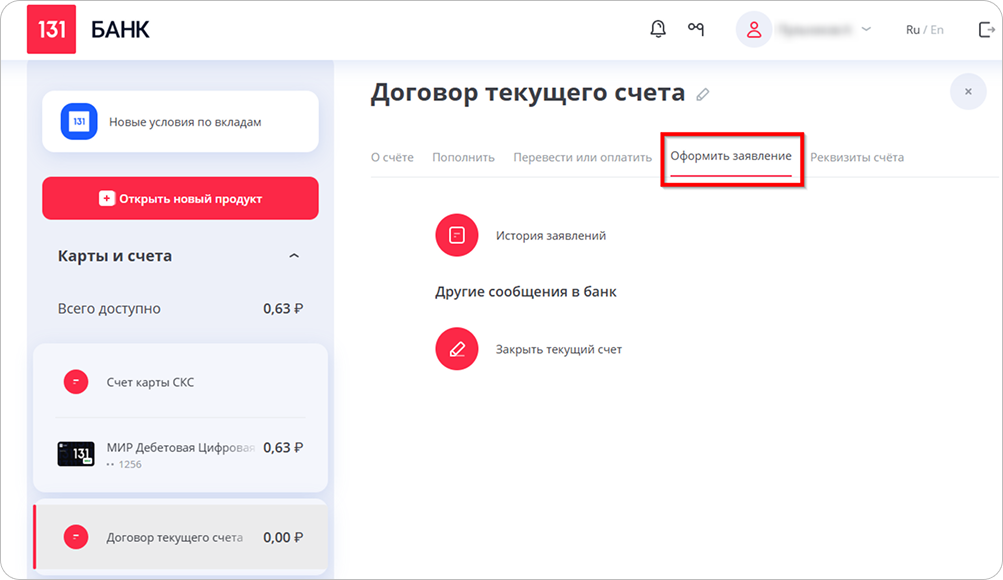
Оформить заявление в Банк 131
Чтобы оформить заявление:
- Нажмите нужный счет.
- Откройте вкладку Оформить заявление.
- Выберите нужное заявление и заполните обязательные поля.
- Нажмите Отправить.
- Подтвердите операцию вводом разового пароля из СМС или push-уведомления.
Посмотреть скриншот
Заявление будет отправлено в Банк 131. Статус обработки заявления можно посмотреть в разделе Уведомления .
Когда документ будет готов, вы сможете распечатать его, нажав Печать, или скачать на компьютер, нажав Скачать.