Шаблоны платежей и переводов
Создавайте шаблоны для частых платежей и переводов, чтобы каждый раз не вводить одни и те же данные. В любой момент вы можете их отредактировать, объединить или удалить.
Создать шаблон
Шаблон платежа или перевода можно создать несколькими способами:
- до платежа или перевода — при создании операции включите опцию Сохранить платеж как шаблон и укажите название шаблона. Шаблон сохранится автоматически после выполнения операции;
- после платежа или перевода — сразу после операции включите опцию Сохранить платеж как шаблон, укажите название шаблона и нажмите Сохранить шаблон;
- в истории операций — наведите курсор на строку с операцией и нажмите
 .
.
Шаблоны появятся в разделе Шаблоны.
Создать группу шаблонов
Группируйте шаблоны по категориям (например, коммунальные платежи), чтобы быстрее находить нужные или выполнять несколько операций одновременно.
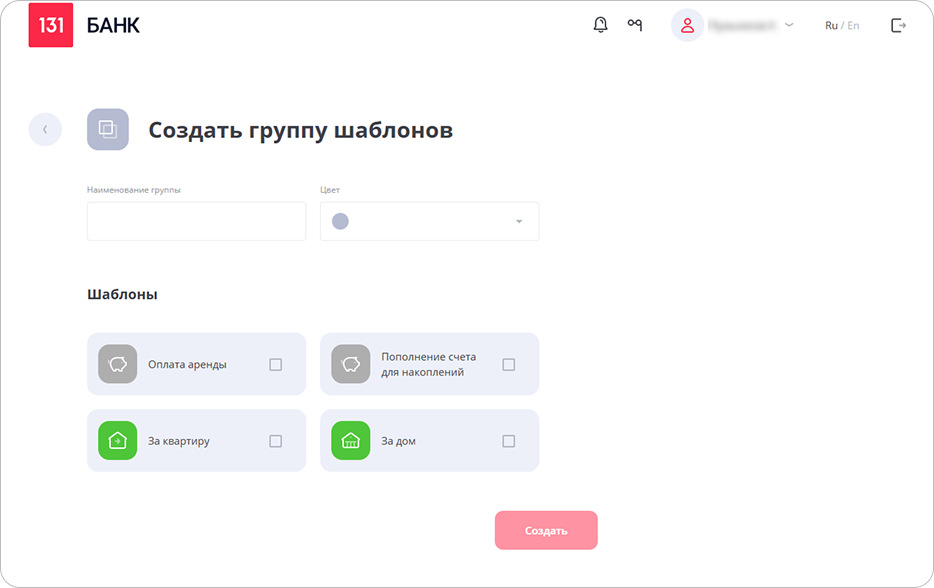
Чтобы создать группу шаблонов:
- В разделе Шаблоны нажмите Создать группу.
- Введите название группы, выберите цвет и отметьте шаблоны, которые хотите включить в группу.
- Нажмите Создать.
Посмотреть скриншот
Оплатить или перевести по одному или более шаблонам
По шаблону:
- В разделе Шаблоны выберите шаблон.
- Если нужно, внесите изменения.
- Нажмите Перевести.
- Подтвердите операцию вводом одноразового пароля из СМС или push-уведомления.
По группе шаблонов:
- В разделе Шаблоны откройте группу шаблонов.
- Нажмите Перейти к оплате.
- Выберите шаблоны и нажмите Далее. Будут последовательно отображены формы каждого выбранного шаблона. При необходимости измените данные и нажмите Далее. Если вы выбрали шаблон по ошибке, нажмите Пропустить — операция по этому шаблону не будет сформирована.
- Нажмите Перевести. Все платежи и переводы по выбранным шаблонам будут отправлены одной операцией.
- Подтвердите операцию вводом одноразового пароля из СМС или push-уведомления.
Отредактировать шаблон или группу шаблонов
Для редактирования шаблонов перейдите в раздел Шаблоны.
Чтобы отредактировать один шаблон, откройте его и внесите необходимые изменения. Название можно изменить с помощью кнопки  . Изменения сохранятся только после выполнения операции по шаблону.
Чтобы изменить группу шаблонов, откройте группу, нажмите Настроить группу, внесите необходимые изменения и сохраните.
Удалить шаблон или группу шаблонов
Неиспользуемые шаблоны можно удалить в разделе Шаблоны.
Откройте шаблон и нажмите Удалить шаблон.
Чтобы удалить группу шаблонов, откройте группу, нажмите Настроить группу, а затем Удалить группу. При удалении группы вы сможете выбрать, перенести шаблоны из группы в раздел Шаблоны или удалить их вместе с группой.